| [ << Installation ] | [Top][Contents][Index] | [ Tutoriel >> ] |
| [ < Installation ] | [ Up: Installation ] | [ Installation en ligne de commande > ] |
1.1 Installation en mode graphique
Les instructions qui suivent sont basées sur une installation sur un système Gnu/Linux. Dans la mesure où Frescobaldi est écrit à partir d’outils multiplateforme, son apparence est très ressemblante d’un système à l’autre, qu’il s’agisse de GNU/Linux, Windows ou macOS. Les étapes nécessaires à l’installation d’un système LilyPond fonctionnel sont similaires quel que soit le système de l’ordinateur.
Récupérez la dernière version de Frescobaldi à partir de la page de téléchargement du projet. Si toutefois vous l’obtenez d’une autre source, veillez à ce que le numéro de version soit au moins la 4.0.0, qui dispose d’une installation automatisée de LilyPond.
Choisissez le paquetage correspondant à votre système opératoire : pour Windows il s’agira d’un fichier .msi, pour macOS le fichier .dmg approprié. Quant aux utilisateurs de GNU/Linux, les dépôts de leur distribution devraient mettre à disposition la dernière version, à moins de passer par le hub Flatpak. Des informations supplémentaires pour toutes les plateformes sont disponibles sur la page d’installation de Frescobaldi.
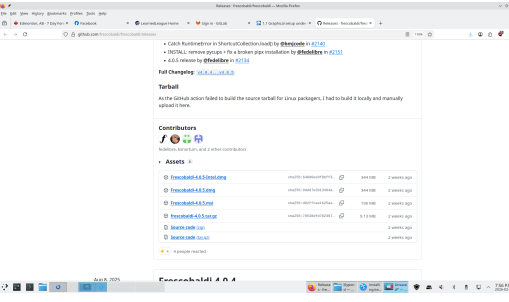
Installez Frescobaldi à partir du fichier téléchargé. Il est sans danger d’accepter toutes les valeurs par défaut présentées lors du processus d’installation.
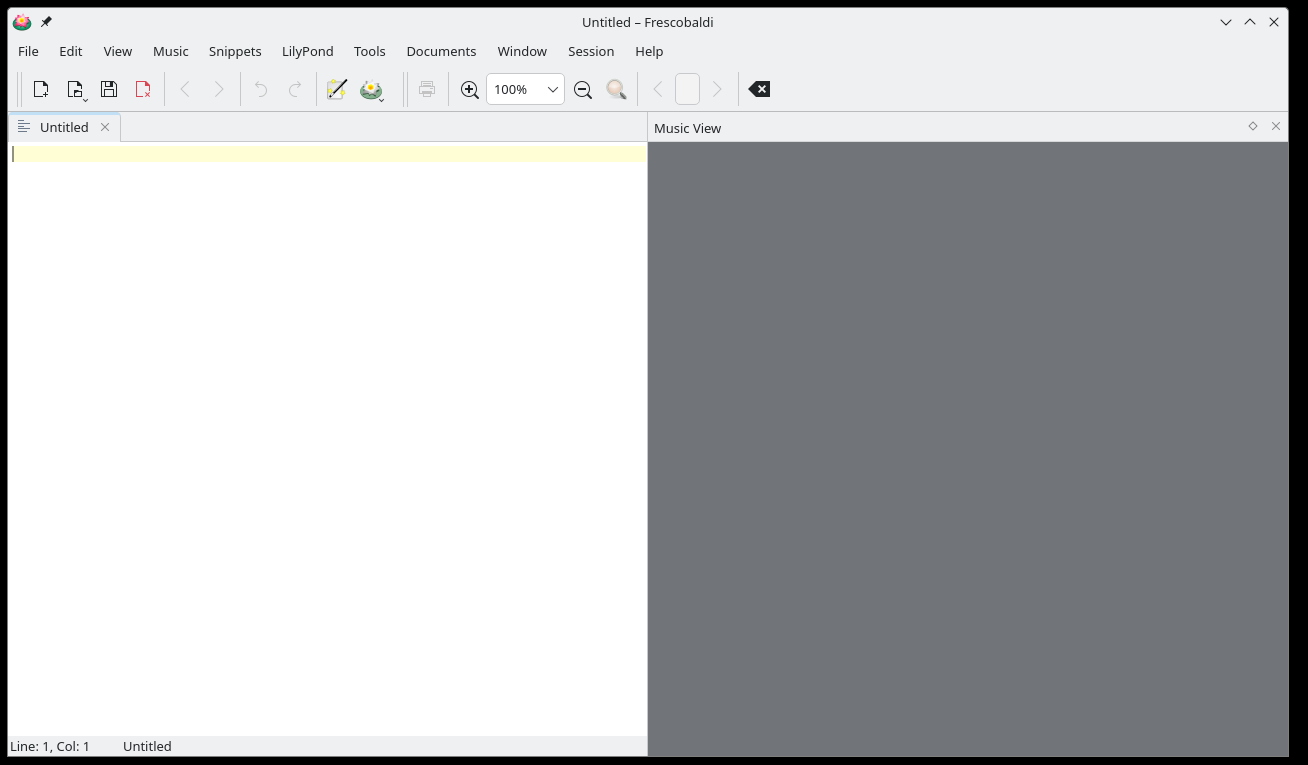
Au lancement de Frescobaldi s’ouvre un nouveau fichier avec du texte prérempli ; nous en parlerons plus tard.
Vérifiez maintenant que Frescobaldi a bien installé une version de LilyPond et notez son numéro de version. Accédez aux préférences de Frescobaldi et sélectionnez « Préférences de LilyPond » sur la gauche.
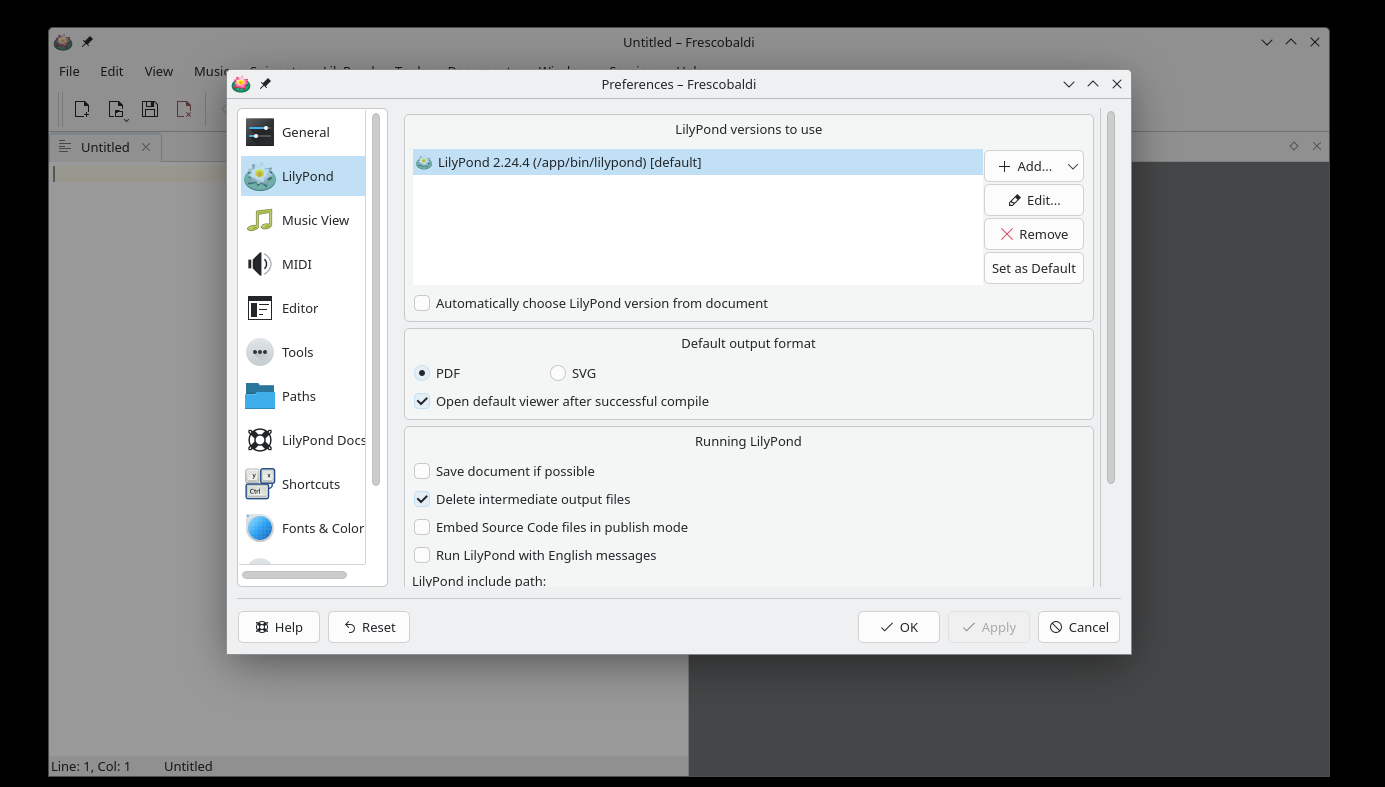
Devrait être mentionnée au moins une version de LilyPond installée et fonctionnelle. Notez en le numéro de version pour l’étape suivante. Lorsqu’une nouvelle version de LilyPond est livrée, retournez simplement à cet écran et cliquez sur « Ajouter » puis sélectionnez la nouvelle version qui apparaît dans la liste déroulante. Frescobaldi se chargera alors de la télécharger et de l’installer pour vous.
Pour vérifier l’installation, saisissez simplement ces deux lignes dans la fenêtre de gauche, telles qu’elles se présentent dans l’exemple suivant :
\version "2.24.4"
{ c' }
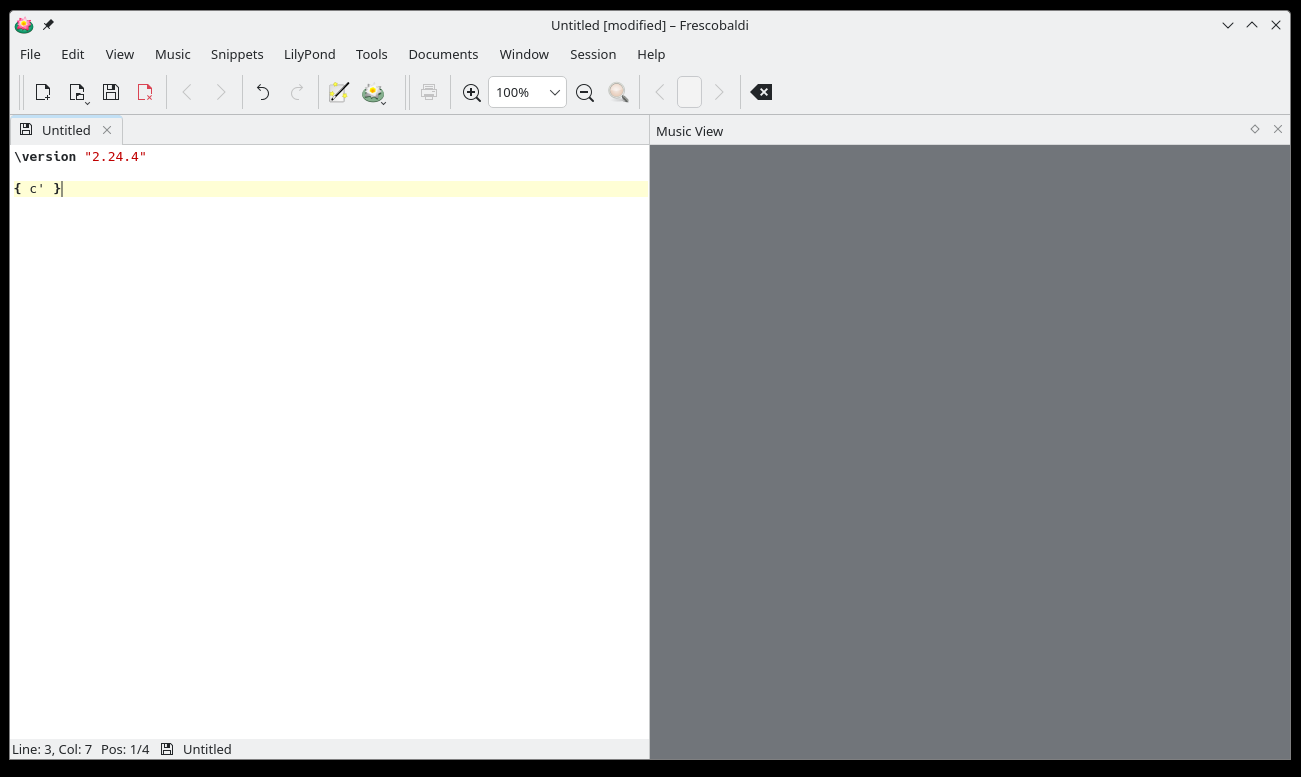
Félicitations, vous venez de créer votre première partition avec LilyPond. Passez maintenant au Tutoriel pour en apprendre plus sur la syntaxe de LilyPond.
Cliquez sur le bouton portant l’icône de LilyPond pour compiler le fichier, ou bien utilisez le raccourci clavier Control-M. La compilation aboutira et apparaîtra une partition dans la fenêtre de droite.
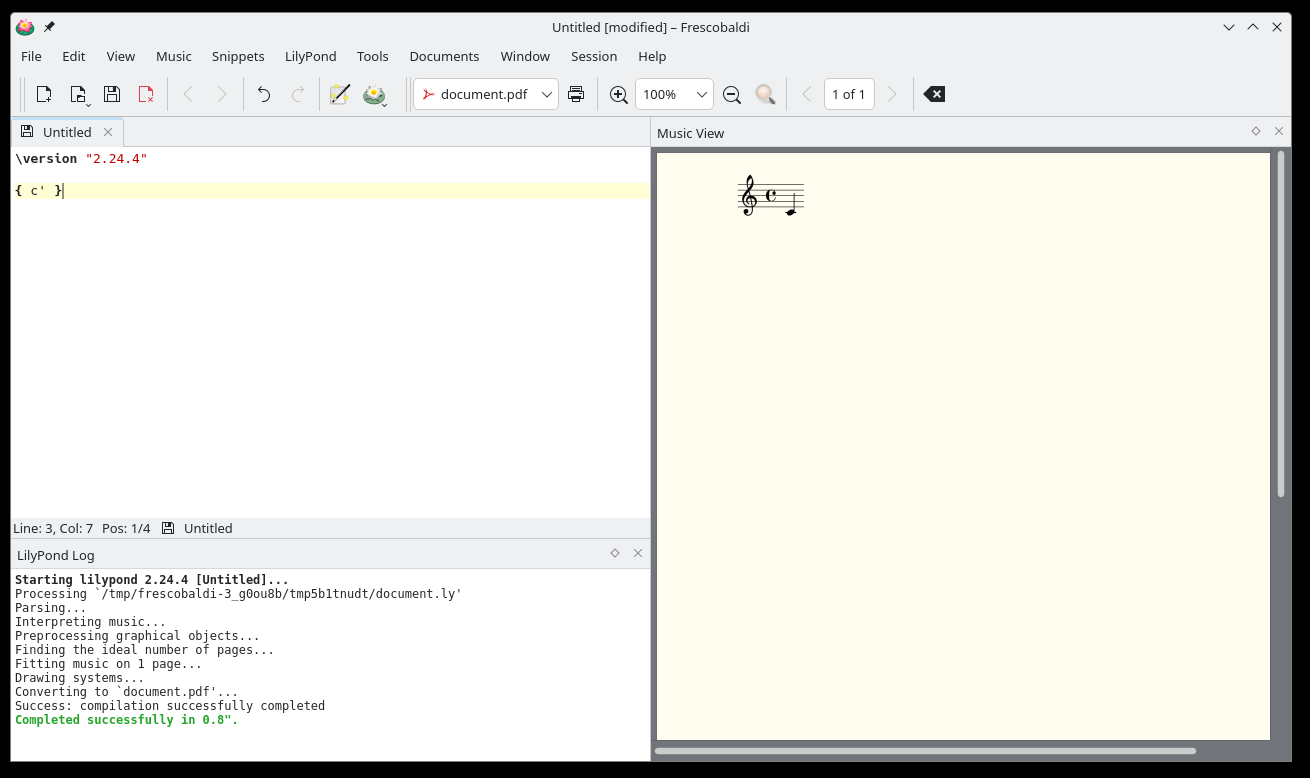
Félicitations, vous venez de créer votre première partition avec LilyPond. Si vous êtes satisfait, vous pouvez passer le reste de cette section.
Passez maintenant au Tutoriel pour en apprendre plus sur la syntaxe de LilyPond.
| [ << Installation ] | [Top][Contents][Index] | [ Tutoriel >> ] |
| [ < Installation ] | [ Up: Installation ] | [ Installation en ligne de commande > ] |